
إرسال البيانات التي تم مسحها ضوئيًا كبريد إلكتروني من الطابعة
يمكنك إرسال البيانات التي تم مسحها ضوئيًا كبريد إلكتروني من الطابعة.
قبل استخدام هذه الوظيفة، تحقق مما يلي.
-
الطابعةمتصلة بشبكة محلية.
تأكد من توصيل الطابعة بشبكة محلية بشكل صحيح.
-
اكتملت إعدادات ملقم البريد باستخدام واجهة المستخدم البعيدة.
-
يتم تحديد إعدادات إرسال البيانات التي تم مسحها ضوئيًا كبريد إلكتروني باستخدام واجهة المستخدم البعيدة.
اتبع الإجراء الوارد أدناه لإرسال البيانات التي تم مسحها ضوئيًا كبريد إلكتروني من الطابعة.
-
قم بتحميل المستند الأصلي على السطح الزجاجي أو في ADF (وحدة التغذية التلقائية للمستندات).
-
حدد
 Scan من شاشة الصفحة الرئيسية.
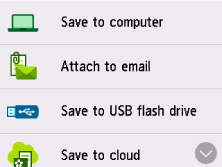
يتم عرض شاشة تحديد مكان حفظ/إعادة توجيه البيانات.
-
حدد
 Attach to email.
 -
حدد
 E-mail directly from device.
 -
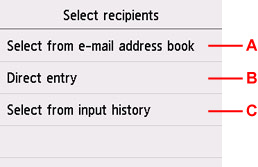
حدد Select recipients.
-
حدد المستلم (المستلمين).
-
A: حدد المستلم (المستلمين) من دفتر العناوين.
-
B: أدخل عنوان البريد الإلكتروني للمستلم.
-
C: حدد المستلم (المستلمين) من سجل الإدخال.
-
-
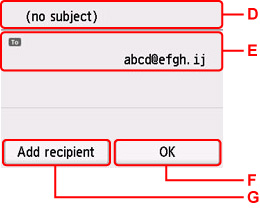
قم بإجراء إعدادات إرسال البريد.
-
D: أدخل الموضوع.
-
E: حدد العناصر الواردة أدناه.
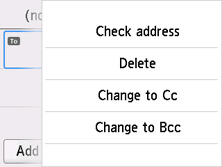
- Check address
- تحقق من العنوان. يسمح لك تحديد Edit بتغيير العنوان.
- Delete
- يؤدي تحديد Yes إلى حذف المستلم.
- Change to Cc
- حدد للتغيير إلى Cc (نسخة مطابقة).
- Change to Bcc
- حدد للتغيير إلى Bcc (نسخة مخفية).
 ملاحظة
-
لتغيير Cc أو Bcc إلى To، حدد المستلم وحدد Change to To.
-
F: أكمل عملية تحديد المستلم.
-
G: أضف المستلم.
-
-
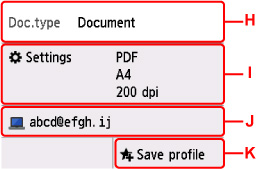
حدد الإعدادات حسب الضرورة.
-
H: حدد نوع المستند.
- Document
- حدد لإجراء المسح الضوئي للمستند.
- Photo
- حدد لإجراء المسح الضوئي للصورة.
-
I: لعرض شاشة Scan settings.
لمعرفة المزيد حول عناصر الإعداد:
-
J: لتغيير وجهة البريد الإلكتروني/الشاشة.
-
K: حدد هذا الخيار لتسجيل إعدادات المسح الحالية كإعداد مخصص.
-
-
اضغط على الزر أسود (Black) أو الزر اللون (Color).
ملاحظة-
إذا لم يتم تحميل المستند الأصلي بشكل صحيح، فسيتم عرض رسالة على الشاشة باللمس. قم بتحميل النسخة الأصلية على السطح الزجاجي أو في ADF وفقا لإعدادات المسح الضوئي.
-
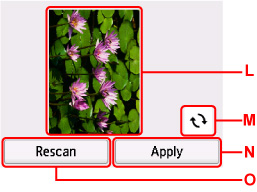
إذا قمت بتحديد ON للإعداد Preview في شاشة إعداد المسح الضوئي:
يتم عرض شاشة المعاينة قبل إرسال المستند الأصلي الذي تم مسحه ضوئيًا كبريد إلكتروني.
-
L: فسيتم عرض شاشة المعاينة الخاصة بالبيانات الممسوحة ضوئيًا.
-
M: حدد لتدوير شاشة المعاينة.
ويتم عرض هذه الشاشة عند تحديد PDF أو Compact PDF في Format في شاشة إعداد المسح الضوئي.
-
N: حدد هذا الخيار لإرسال المستند الأصلي الذي تم مسحه ضوئيًا كبريد إلكتروني.
-
O: حدد لإعادة مسح المستند الأصلي ضوئيًا.
-
-
إذا قمت بتحميل النسخة الأصلية في ADF:
تبدأ الطابعة في المسح الضوئي، ويتم إرسال البيانات التي تم مسحها ضوئيًا كبريد إلكتروني.
-
إذا قمت بتحميل المستند الأصلي على السطح الزجاجي:
-
عند قيامك بتحديد JPEG في Format في شاشة إعداد المسح الضوئي:
تبدأ الطابعة في المسح الضوئي، ويتم إرسال البيانات التي تم مسحها ضوئيًا كبريد إلكتروني.
-
عند تحديد PDF أو Compact PDF في Format في شاشة إعداد المسح الضوئي:
وبعد اكتمال المسح الضوئي، يتم عرض شاشة التأكيد لتسألك عن رغبتك في متابعة المسح الضوئي.
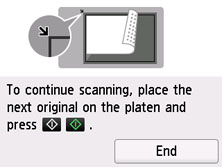
إذا قمت بمتابعة المسح الضوئي، فقم بتحميل المستند الأصلي على السطح الزجاجي وابدأ المسح الضوئي.
وإذا لم تقم بمتابعة المسح الضوئي، فحدد End. يتم إرسال البيانات التي تم مسحها ضوئيًا كبريد إلكتروني في ملف PDF واحد.
-
أزل المستند الأصلي الموجود على السطح الزجاجي أو من درج إخراج المستندات بعد اكتمال المسح الضوئي.
-
التحقق من سجل الإرسال
يؤدي تحديد Check send log في E-mail directly from device إلى عرض العناصر الواردة أدناه.
-
Display send log
لعرض سجل الإرسال في الطابعة (ما يصل إلى 100 سجل). حدد العنصر للتحقق من المزيد من المعلومات.
-
Print send log
لطباعة سجل الإرسال في الطابعة. حدد Yes لبدء الطباعة.
